Showing posts with label pemograman. Show all posts

Cara Bikin Akses Internet Lebih Kenceng !!!!

Berbagai cara dilakukan untuk mendapatkan akses internet yang cepat dan juga kecepatan downloadnya yang stabil, dari yang pakai akun SSH, VPN, dan lain sebagainya, namun cara tersebut terbilang rumit dan juga sepadan dengan hasilnya jika berhasil .

Namun jika tidak berhasil maka kecewa berat tentunya, Kali ini saya akan memberikan sedikit pengetahuan terutama untuk pengguna modem , bagi yang aksesnya udah kenceng dan pengen lebih kenceng lagi, dan juga bagi yang lelet agar aksesnya kenceng dan stabil, mngkin ini adalah cara yang jadul namun masih bermanfaat jika masih dibutuhkan

yaitu dengan mencari server DNS tercepat di area wilayah kita, salah satunya dengan menggunakan software portable DNSBench untuk detectornya dan mengganti alamat DNS dengan yang paling kenceng aksesnya

oke download dulu DNSBench nya di sini

buka DNSBench dan akan tertampil
pilih yang 2 warna hijau penuh untuk mengisi alamat DNS pertama dan kedua. misal
DNS 1 : 8. 8. 8.8
DNS 2 : 8. 8. 4. 4

untuk mengganti alamat DNS anda,
maka akan jelas perbedaan kecepatan sebelum dan sesudah penggantian alamat DNS

Cara Membuat Related Posts


Related posts yang ringan dan cepat loadingnya sangat penting pada suatu blog , karena selain bisa menunjang fungsi SEO , related posts juga berfungsi untuk memudahkan pengunjung untuk memermudahkan mengakses artikel kita yang berkaitan dengan artikel yang sedang di baca oleh pengunjung.

Dengan artikel berkaitan yang simple dan cepat loading, maka pengunjung lebih bisa berlama-lama menelusuri blog kita, dan tentunya dengan Related Posts Di Bawah Artikel ini akan menunjang profesionalitas blog kita.


Dibawah ini Priview tampilan dari related posts nya :


Membuat/Menampilkan Related post (artikel Terkait)
A.Kode CSS untuk related Post


1.Log in ke blogger dengan akun yang anda miliki.
2.Klik rancangan.
3.Edit Html 
4.Cari kode </head>

5.letakkan kode dibawah ini sebelum kode </head>  yang anda temukan.

<style> #related-posts { float : left; width : 540px; margin-top:20px; margin-left : 5px; margin-bottom:20px; font : 11px Verdana; margin-bottom:10px; } #related-posts .widget { list-style-type : none; margin : 5px 0 5px 0; padding : 0; } #related-posts .widget h2, #related-posts h2 { font-size : 20px; font-weight : normal; margin : 5px 7px 0; padding : 0 0 5px; } #related-posts a { text-decoration : none; } #related-posts a:hover { text-decoration : none; } #related-posts ul { border : medium none; margin : 10px; padding : 0; } #related-posts ul li { display : block; background : url("https://blogger.googleusercontent.com/img/b/R29vZ2xl/AVvXsEi5P6fTw_YrP_GJuc0VTBuolv1l8rquk6LZkY26qJ1w2OgJvPFmLskREW1471yjO3VPEvonliIMemqs88hUyKXLwLC5079k6MUcsrggNfR4xdgHbl-oYCcsn3OwBd43EwGdQvLF0rwev0U/") no-repeat 0 0; margin : 0; padding-top : 0; padding-right : 0; padding-bottom : 1px; padding-left : 21px; margin-bottom : 5px; line-height : 2em; border-bottom:1px dotted #cccccc; } </style> <script src='https://sman2siakkecil.sch.id/terkait.js' type='text/javascript'/>
B.Kode Source HTML Artikel terkat

Setelah anda selesai menempatkan css related postnya, maka ini adalah langkah terakhir. untuk diketahui bahwa penempatan source HTML related post adalah kunci dari tutorial ini. Ini menjadi sangat penting karena beberapa kegagalan terjadi pada langka ini. So perhatikan baik-baik...

Nah berhubung kebanyakan template berbeda-beda strukturnya, maka kita bisa pilih salah satu opsi berikut.

Cara pertama untuk memnampilkan related post ini adalah cari kode <data:post.body/> jika ada dua, pilih yang kedua dan letakkan kode di bawah ini tepat dibawah kode <data:post.body/> tersebut.


<b:if cond='data:blog.pageType == &quot;item&quot;'><data:post.body/>
<div id='related-posts'><font face='Arial' size='3'><b>Artikel terkait dengan <data:blog.pageName/>: </b></font><font color='#FFFFFF'><b:loop values='data:post.labels' var='label'><data:label.name/><b:if cond='data:label.isLast != &quot;true&quot;'>,</b:if><b:if cond='data:blog.pageType == &quot;item&quot;'> <script expr:src='&quot;/feeds/posts/default/-/&quot; + data:label.name + &quot;?alt=json-in-script&amp;callback=related_results_labels&amp;max-results=4&quot;' type='text/javascript'/></b:if></b:loop> </font>
<script type='text/javascript'> removeRelatedDuplicates(); printRelatedLabels();
</script></div></b:if>
</b:if>


Jika anda belum berhasil  membuat artikel terkait atau related post dengan cara tersebut, maka alternatif selanjutnya adalah pada <data:post.body/>, coba kita buat sedikit perubahan dengan mengapus sebagian kodenya seperti berikut (dan letakkan Tepat Dibawanya <data:post.body/>):

contohnya:

<b:if cond='data:blog.pageType == &quot;item&quot;'>
<div id='related-posts'><font face='Arial' size='3'><b>Artikel terkait dengan <data:blog.pageName/>: </b></font><font color='#FFFFFF'><b:loop values='data:post.labels' var='label'><data:label.name/><b:if cond='data:label.isLast != &quot;true&quot;'>,</b:if><b:if cond='data:blog.pageType == &quot;item&quot;'> <script expr:src='&quot;/feeds/posts/default/-/&quot; + data:label.name + &quot;?alt=json-in-script&amp;callback=related_results_labels&amp;max-results=4&quot;' type='text/javascript'/></b:if></b:loop> </font>
<script type='text/javascript'> removeRelatedDuplicates(); printRelatedLabels();
</script></div></b:if>
</b:if>


Akirnya anda  Berhasil membuat Related Posts dan coba lihat hasilnya. oke ya saran saya anda jangan cepat menyerah bila terdapat kesalahan dalam pembuatannya, karena blogger harus tetap berinovasi ....Tetap semanagat dan saya yakin jika anda bisa membuat blog, maka telated post juga pasti bisa oleh anda. selanjutnya jangan lupa baca juga tentang cara membuat kotak informasi penulis dibawah artikel serta cara membuat halaman daftar isi blog.

Sekian tutorial singkat tentang Cara Membuat Related Posts  semoga bisa bermanfaat bagi kita semua. Bila masih ada kesulitan tentang cara membuat Artikel yang berkaitan dibawah artikel ini, jangan sungkan -sungkan bertanya dikotak komentar.

Cetak PCB menggunakan teknik Cutting Sticker


Apakah PCB itu ? 

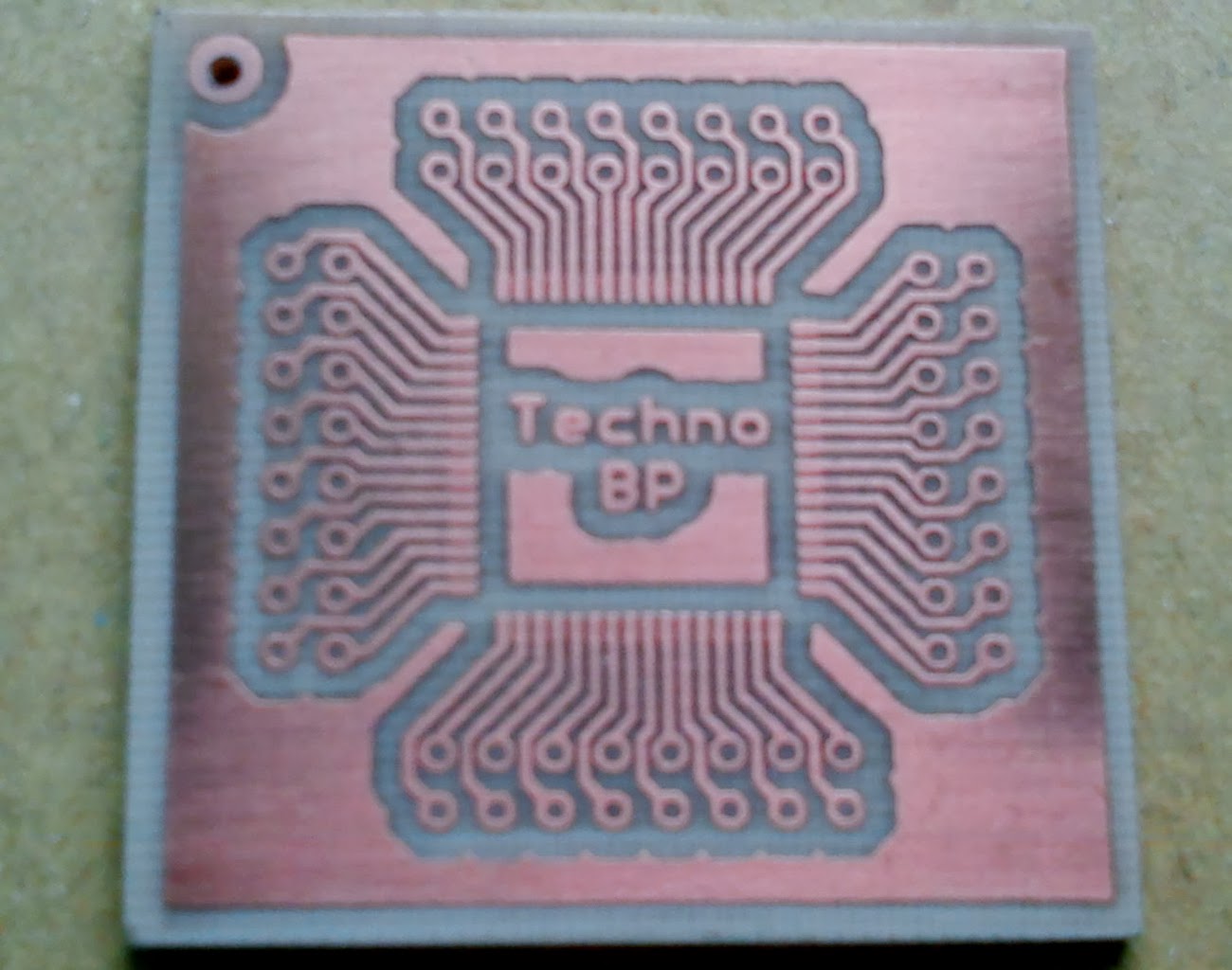
PCB (Printed Circuit Board) adalah suatu board tipis tempat letak komponen rangkaian  elektronika, yang di pasang dan di rangkai, di mana bagian sisi nya terbuat dari lapisan tembaga untuk menyolder kaki kaki komponen.

Bahan PCB yang lain adalah paper phenolic atau pertinax, biasanya berwarna coklat tua, bahan jenis ini lebih populer karena harganya yang lebih murah dan berkualitas.
PCB ada yang terbuat dari bahan fiber atau sejenisnya pada bagian yang non conductive. Ketebalan tembaga pada PCB bermacam macam, ada yang 35 micrometer ada juga yang 17-18 micrometer.


PCB dapat di jumpai di hampir semua peralatan elektronika, seperti radio, handphone, televisi, dan lain lain.


Berikut Cetak PCB menggunakan teknik Cutting Sticker
  1. Buatlah design PCB nya. Disarankan menggunakan software Eagle, Corel, Or CAD.. (Biasa digunakan tukang Cutting sticker)
  2. Bawa  hasil design nya ke tukang cutting sticker.
  3. Tunggu beberapa menit  sampai Sticker jadi..
  4. Tempelkan hasil cutting sticker tadi pada PCB polos sesuai ukuran..
  5. Panaskan air kurang lebih 500 ml sampai mendidih.. dan sediakan bubuk kopi atau susu pun jadi (beneran)
  6. Seduh secangkir kopi untuk menghilangkan penat dan menyegarkan fikiran..
  7. dan Masukkan sisa air mendidih tadi ke dalam nampan.. (sekitar 300 ml)
  8.  Masukkan Ferit Clorida (FeCl) kedalam air panas pada nampan sampai larut..
  9. Masukkan PCB yang telah ditempeli Cutting sticker
  10. Goyang-goyang nampannya sampai tembaga pada bagian yang tidak tertutup sticker larut ke dalam larutan ferit clorida.. (boleh sambil dengerin Dangdut Koplo)
  11. Jika lapisan tembaga pada bagian PCB yang tidak tertutup sticker sudah larut semua, angkat PCB dan bersihkan menggunakan air..
  12.  Lepas sticker pada lokasi PCB yang akan disolder..
  13. Bersihkan sisa lem sticker menggunakan bensin..
  14. Taraaaaaaaaaa..... PCB siap digunakan...


sebenarnya untuk membuat PCB banyak alternatif lainnya, nanti kita bahas di postingan selanjutnya

Semoga Bermanfaat

mohon kritik dan sarannya

Cara membuat Sinyal Wifi Sederhana


nah malam ni saya mau berbagi sedikit pengalaman saya tentang membagikan sinyal koneksi internet yang kita miliki menjadi seperti sinyal wifi, kita wajib memiliki aplikasi yang namanya Connectify Hotspot...


Persyaratan Untuk membuat trik ini
  1. Windows 8 atau Windows 7 (SP 1 +) [XP / Vista Users]
  2. Wi-Fi Card atau Adapter


Connectify Hotspot memungkinkan Anda berbagi koneksi internet komputer Anda dengan perangkat lain melalui Wi-Fi. Selama komputer Anda sedang online, perangkat lain di dekatnya Anda - dan teman-teman dan rekan - akan, juga dapat menikmati sinyal wifi yang anda bagikan


.


anda Punya 3G atau 4G adaptor untuk laptop Anda?  Dengan Hotspot PRO, sekarang semua perangkat lain Anda Wi-Fi dapat menggunakan koneksi itu juga. Media player, e-pembaca, laptop lainnya, 


Hotspot yang  fitur memungkinkan Anda dengan mudah mengirim file dari satu perangkat ke perangkat lainnya dalam jangkauan Wi-Fi. Berhenti mengirim email file untuk diri sendiri dan lewat USB drive. Anda bahkan tidak perlu koneksi internet. Bahkan bekerja dengan ponsel (download hanya).

untuk memiliki aplikasi ini.. bisa langsung download aja di bawah ini, Langsung Yang PRO brooooooo... hehr gratissss

pass : mahasisawa-ugm

Mohon tinggalkan jejak di komentar


Download EAGLE 6.3.0 Gratis full version


CadSoft EAGLE software desain PCB adalah yang terbaik software desain PCB yang tersedia untuk merancang papan sirkuit tercetak. Dukungan & Tutorial tersedia secara gratis.


Bagi rekan-rekan yang membutuhkan software untuk membuat rancangan rangkaian elektronik, silahkan download eagle 5.7 pada link dibawah :


Password Work : penulisjejak