Showing posts with label elektro. Show all posts

Persyaratan Umum Instalasi Listrik PUIL 2000

Di dalam bidang apapun pasti ada suatu standarisasi agar dapat dipergunakan dan dimanfaatkan secara maksimal dan juga aman. Begitu juga dalam dunia kelistrikan, Instalasi Listrik juga mempunyai peraturan dan standarisasi agar dalam pemasangan atau instalasi listrik dapat bekerja maksimal dan juga aman bagi pengguna.

Peraturan ini tertuang dalam PUIL ( Persyaratan Umum Instalasi Listrik ) yang dikeluarkan dan dilengkapi pada tahun 2000, PUIL berisi tentang :
  • Standarisasi alat-alat kelistrikan
  • Keselamatan Kerja
  • Standarisasi Tata Cara Instalasi Listrik
  • Standarisasi Pemasangan, Pengujian, Pemeliharaan, dan Perbaikan
  • Standarisasi Keamanan
Gambar Rangkaian Instalasi listrik Perumahan / 1 Fasa

untuk isi PUIL 2000 dapat didownload di sini


semoga bermanfaat!!!

Apa itu Osiloskop

Osiloskop Analog Semi DigitalOsiloskop merupakan alat ukur dimana bentuk gelombang sinyal listrik yang diukur akan tergambar pada layar tabung sinar katoda.

Rangkaian Pada Sebuah Osiloskop
1. Rangkaian Trigger
Fungsi utamanya adalah gambar yang diperoleh pada layar selalu diam. Rangkaian Trigger mendapat input dari penguat Y, dan outputnya yang berupa pulsa-pulsa, akan menjalankan generator "time base"


2. Osiloskop " Dual Trace "
Dengan pertolongan suatu saklar elektronik dapat diamati 2 sinyal sekaligus pada layar, Saklar elektronik ini mengatur kerja pre-amplifier A dan B secara bergantian seiring dengan sinyal dari generator time base, saklar elektronik tak akan bekerja jika hanya satu channel saja yang digunakan.

Penggunaan Osiloskop
1. Mengukur Tegangan Searah dan Tegangan Bolak Balik
   a. Tegangan Searah
       untuk mengukur tegangan searah hubungkan channel 1 atau 2 pada sumber, positif channel      masuk ke positif  sumber DC dan  ground channel masuk ke ground rangkaian DC, amati pada layar osiloskop dan sesuaikan volt/div dan time/div nya. Pastikan pada Osiloskop pengukuran untuk DC.

   b. Tegangan Bolak-Balik (AC)
        Sama seperti pengukuran tegangan DC namun bedanya pada pengaturan Osiloskop untuk tegangan AC.

2. Mengukur Beda Fasa
    a. dengan Osiloskop Dual Trace
  • Sinyal pertama dihubungkan pada channel 1, sedangkan sinyal kedua dihubungkan ke channel 2.
  •  Pada layar osiloskop akan terlihat  bentuk tegangan kedua sinyal tersebut, dimana beda fasanya dapat langsung dibaca.
   b. dengan metoda Lissajous
  • Sinyal pertama dihubungkan pada input Y dan sinyal kedua dihubungkan pada input X.
  • Pada layar akan terlihat suatu lintasan berbentuk lingkaran, garis lurus, atau ellips dimana langsung dapat dibaca beda fasa antara kedua sinyal tersebut.
3. Mengukur Frekuensi
    Sebenarnya ada 4 cara yaitu :
    a. Cara Langsung
    b. Dengan Osiloskop dual trace
    c. Metode lissajous
    d. Metode Cincin Modulasi

Namun yang kami bahas pada postingan ini adalah cara langsung yaitu :
  • Sinyal frekuensi dihubungkan pada input Y
  • frekuensi sinyal dapat di tentukan dari gambar, dengan mengetahui T ( periode ) dan panjang gelombannya.

Download Gratis AVR Studio 4, 5 dan 6

AVR Studio  merupakan software buatan ATMEL corporation. Software yang biasa digunakan untuk mensimulasikan sebuah program yang telah dibuat.  Jadi anda langsung bisa mengetahui jalannya program tanpa harus mendownload ke perangkat microcontroller. 

AVR studio ini memberikan kita kemudahan untukt mensimulasikan program terlebih dahulu sebelum program kita download atau masukan ke mikrokontroler.

Dalam pembuatan sebuah program dengan software Avr studio bisa memakai  bahasa C atau bahasa assembly. Tapi jika ingin menggunakan program bahasa C kita membutuhkan tambahan software yaitu WinAVR agar AVRstudio bisa mengenali fungsi-fungsi dalam bahasa C. 


AVR Studio 4, 5 dan 6 download links

Untuk men-download AVR studio 4 atau AVR studio 5 dari Atmel.com, kalau download pada situsnya Atmel ingin Anda untuk mendaftar sendiri, kan lama toh? cuma mau download tapi daftar dlu.jika lewat web resminya anda Mendaftar dan menunggu untuk menerima link download melalui e-mail, itu sangat menjengkelkan, jadi di sini anda tinggal download pada link download langsung di bawah ini.

Download AVR Studio 4,19 (build 730)

Download  AVR Studio 5 (5.1.208)

Download  AVR Studio 6 (6.0.1843)

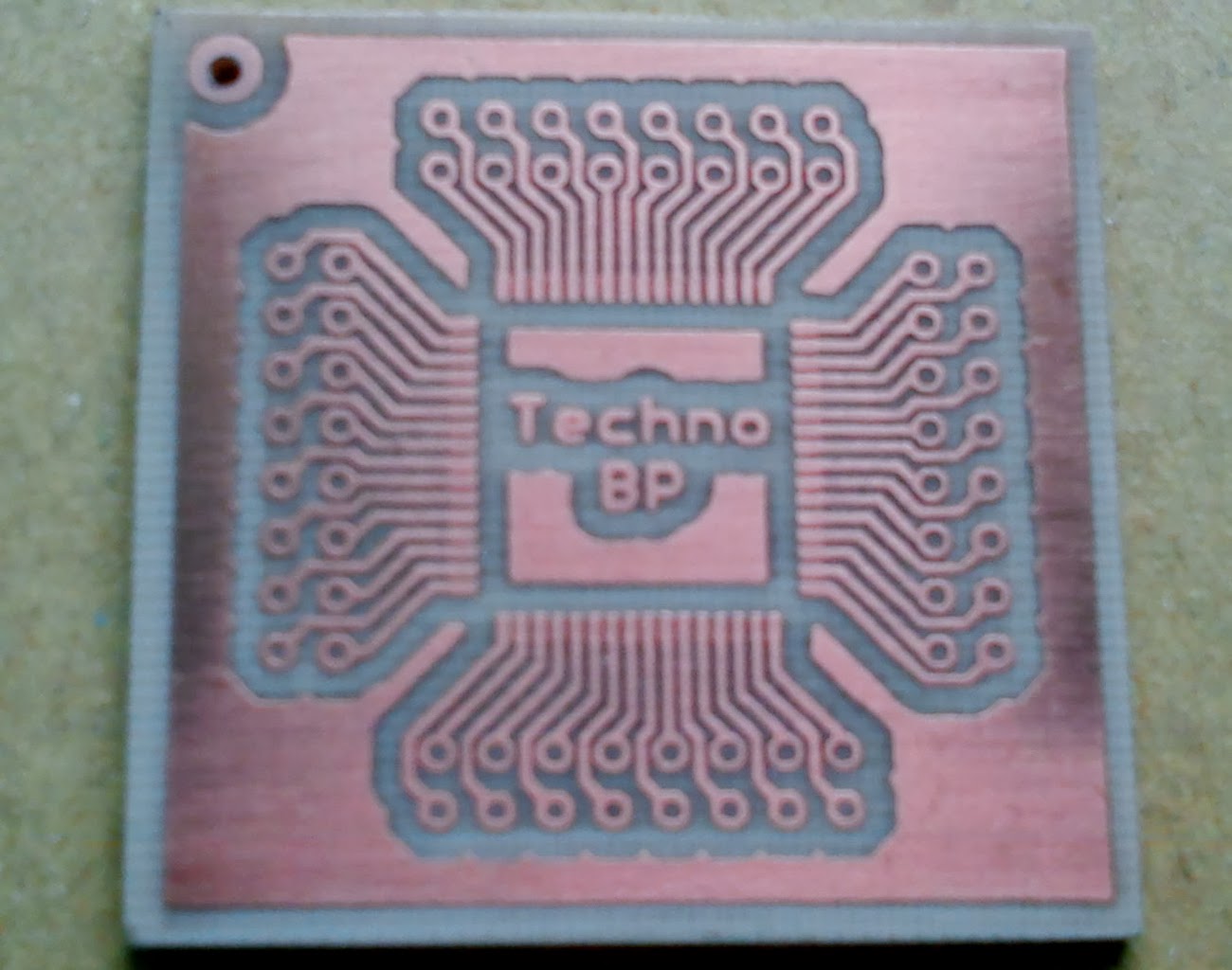
Cetak PCB menggunakan teknik Cutting Sticker


Apakah PCB itu ? 

PCB (Printed Circuit Board) adalah suatu board tipis tempat letak komponen rangkaian  elektronika, yang di pasang dan di rangkai, di mana bagian sisi nya terbuat dari lapisan tembaga untuk menyolder kaki kaki komponen.

Bahan PCB yang lain adalah paper phenolic atau pertinax, biasanya berwarna coklat tua, bahan jenis ini lebih populer karena harganya yang lebih murah dan berkualitas.
PCB ada yang terbuat dari bahan fiber atau sejenisnya pada bagian yang non conductive. Ketebalan tembaga pada PCB bermacam macam, ada yang 35 micrometer ada juga yang 17-18 micrometer.


PCB dapat di jumpai di hampir semua peralatan elektronika, seperti radio, handphone, televisi, dan lain lain.


Berikut Cetak PCB menggunakan teknik Cutting Sticker
  1. Buatlah design PCB nya. Disarankan menggunakan software Eagle, Corel, Or CAD.. (Biasa digunakan tukang Cutting sticker)
  2. Bawa  hasil design nya ke tukang cutting sticker.
  3. Tunggu beberapa menit  sampai Sticker jadi..
  4. Tempelkan hasil cutting sticker tadi pada PCB polos sesuai ukuran..
  5. Panaskan air kurang lebih 500 ml sampai mendidih.. dan sediakan bubuk kopi atau susu pun jadi (beneran)
  6. Seduh secangkir kopi untuk menghilangkan penat dan menyegarkan fikiran..
  7. dan Masukkan sisa air mendidih tadi ke dalam nampan.. (sekitar 300 ml)
  8.  Masukkan Ferit Clorida (FeCl) kedalam air panas pada nampan sampai larut..
  9. Masukkan PCB yang telah ditempeli Cutting sticker
  10. Goyang-goyang nampannya sampai tembaga pada bagian yang tidak tertutup sticker larut ke dalam larutan ferit clorida.. (boleh sambil dengerin Dangdut Koplo)
  11. Jika lapisan tembaga pada bagian PCB yang tidak tertutup sticker sudah larut semua, angkat PCB dan bersihkan menggunakan air..
  12.  Lepas sticker pada lokasi PCB yang akan disolder..
  13. Bersihkan sisa lem sticker menggunakan bensin..
  14. Taraaaaaaaaaa..... PCB siap digunakan...


sebenarnya untuk membuat PCB banyak alternatif lainnya, nanti kita bahas di postingan selanjutnya

Semoga Bermanfaat

mohon kritik dan sarannya

Download EAGLE 6.3.0 Gratis full version


CadSoft EAGLE software desain PCB adalah yang terbaik software desain PCB yang tersedia untuk merancang papan sirkuit tercetak. Dukungan & Tutorial tersedia secara gratis.


Bagi rekan-rekan yang membutuhkan software untuk membuat rancangan rangkaian elektronik, silahkan download eagle 5.7 pada link dibawah :


Password Work : penulisjejak


Cara Memasukkan Program ke Mikrokontroler ATMEGA8535


ATMEGA8535
Beragam jenis IC Mikrokontroler, namun menurut saya untuk sekarang ini. Mikrokontroler keluarga AVR ini yang mudah untuk di program. Dalam Mikrokontroler ATMEGA 8535 lumayan banyak feature. Secara singkat Terdapat EEProm, Comparator, ADC, Pulse PWM dll. Mungkin Untuk orang awam, Aneh. kok bisa IC dimasukkan Program. Karena yang paling sering program hanya dibuat oleh komputer dan digunakan oleh komputer itu juga. ada dua bahasa dalam program untuk keluarga AVR (setahu saya :D ) diantaranya Bahasa C, Assembler. Namun lebih mudah bahasa c, ketimbang assembler. karna bahasa c merupakan bahasa (high level language) sedangkan assembler (low Level language). Berikut Apa aja yang dibutuhkan untuk memprogram IC mikrokontroler. Namun, penulis disini menggunakan product yang sudah jadi dari Innovative Elektronik.


Bahan-bahan
- DT-AVR LC MS_RED


   (DT-AVR LC MS_RED)


- DT-HiQ AVR ISP


DT-HiQ AVR ISP
- CodevisionAVR
         
CVAVR
- Baterai Kotak

Baterai Kotak


Langkah-langkahnya
1 Install CodeVisionAVR pada komputer
2 Buka Project baru kemudian pilih file >> Generate, save and exit
3 Pada menu atas CodeVisionAVR Pilih Project >> Configure

Configure

4 klik After Make beri centang Program the Chip dan klik Ok

After Make

5 Pada menu atas CodeVisionAVR pilih Settings >> Programmer

Programmer
6 pada AVR Chip Programmer Type ubah menjadi Kanda Systems STK200+/300 lalu Klik Ok

Programmer Settings

7 Tekan pada keyboard Shift + F9 lalu Klik Program
Program the Chip
Selamat mencoba !!!!